WPS Office:解锁文档编辑的无限可能,从流畅输入到智能排版
📋 文章目录
🚀 第一章:流畅输入,效率倍增
在快节奏的现代办公环境中,文档输入的流畅度直接影响工作效率。WPS Office深知这一点,通过其优化的输入引擎和智能联想功能,极大地提升了用户的输入体验。无论是长篇报告还是简短笔记,WPS Office都能提供快速响应和精准预测,减少不必要的按键操作。其多平台同步功能也确保了您在不同设备上都能享受到一致的流畅输入感受,让每一次敲击键盘都转化为高效产出。
智能纠错与建议
WPS Office内置的智能纠错系统能够实时识别并修正常见的拼写和语法错误,避免了人工校对的繁琐。同时,它还能根据上下文提供词语和短语的建议,帮助用户更快速、更准确地表达思想。这种智能化的输入辅助,让文档撰写过程变得更加轻松愉快,尤其对于需要处理大量文本的用户而言,是一项不可或缺的强大功能。
✨ 第二章:智能排版,专业呈现
文档的视觉呈现是信息传达的关键一环。WPS Office凭借其强大的智能排版引擎,让普通用户也能轻松制作出专业级文档。它提供了丰富的模板库,涵盖各类文档场景,用户只需替换内容即可快速生成美观的排版。更重要的是,WPS Office的智能排版功能能够自动调整字体、字号、行距、段落间距,甚至图文混排,确保整体风格的统一与和谐,让您的报告、演示文稿或宣传册瞬间提升专业度。
一键美化与样式管理
面对复杂的文档结构,WPS Office的“一键美化”功能可以快速应用预设的专业样式,让文档焕然一新。同时,用户还可以自定义和保存自己的排版样式,方便日后重复使用。对于需要保持品牌一致性的企业而言,这一功能尤为重要,能够确保所有输出文档都符合统一的视觉规范,展现专业形象。
💡 第三章:WPS Office特色功能一览
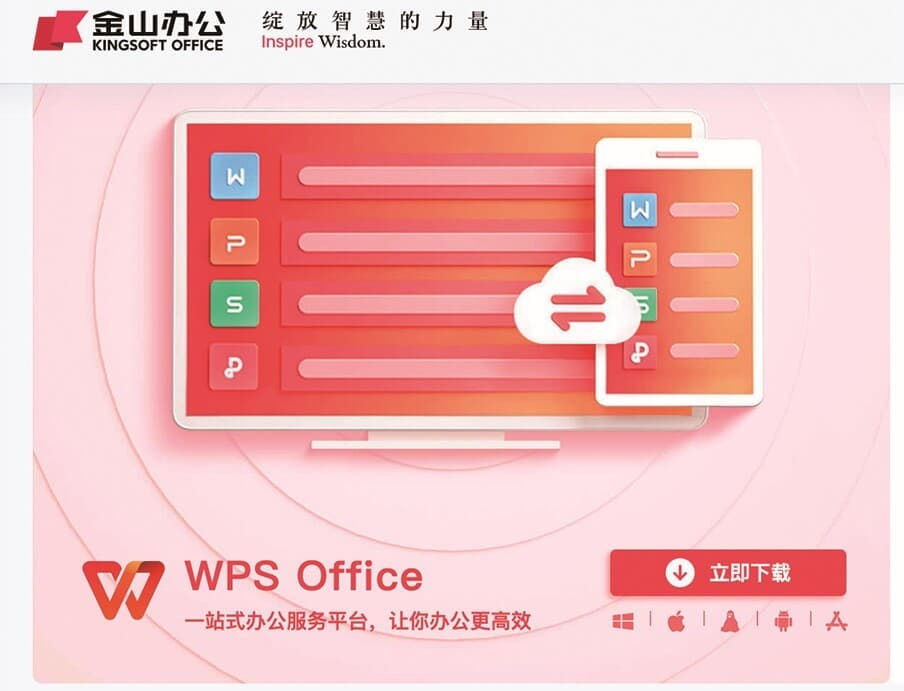
WPS Office不仅仅是基础的文档编辑工具,它集成了众多提升工作效率的特色功能。从强大的数据分析工具到多媒体内容的无缝集成,WPS Office致力于成为用户全方位的办公助手。其跨平台兼容性确保了在Windows、macOS、Linux、Android和iOS设备上都能提供一致的用户体验,打破了设备间的壁垒。无论是复杂的电子表格、精美的演示文稿,还是规范的合同文本,WPS Office都能游刃有余。
AI 助手与模板库
WPS Office的AI助手能够帮助用户完成文本润色、内容总结、翻译等任务,极大地节省了时间和精力。同时,其不断更新的在线模板库,为用户提供了海量高质量的文档模板,覆盖了工作、学习、生活等各个方面,让文档制作更加便捷高效。
智能输入
提供联想、纠错、语音输入等,提升打字速度与准确性。
专业模板
海量精美模板,覆盖各类场景,让文档设计更省心。
云同步
文档实时保存至云端,多设备无缝访问,告别数据丢失。
多人协作
支持多人实时在线编辑,提升团队协作效率。
数据分析
强大的图表和公式支持,助力数据可视化与分析。
AI助手
提供文本润色、内容总结、翻译等智能辅助功能。
🌐 第四章:云端协作,无缝连接
在数字化时代,团队协作已成为常态。WPS Office的云端协作功能,打破了地域和时间的限制,让团队成员能够实时共享和编辑文档。用户可以将文档保存在WPS云空间,并轻松分享给他人,设置不同的编辑权限。所有修改都会实时同步,确保团队成员始终 working on the latest version。这种无缝的协作体验,极大地提升了团队的沟通效率和项目推进速度,尤其适合远程办公和跨部门协作的场景。
版本管理与历史追溯
WPS Office强大的版本管理功能,能够自动记录文档的每一次修改历史,用户可以随时查看和恢复到任意历史版本。这不仅为文档的安全性提供了保障,也方便了对修改过程进行追溯和审计,确保了工作的严谨性。
📈 第五章:WPS Office数据统计与分析
在数据驱动的时代,高效的数据处理和分析能力至关重要。WPS Office的表格处理软件(WPS Spreadsheets)提供了强大的数据统计和分析工具,能够满足从基础数据录入到复杂报表生成的各种需求。用户可以利用丰富的函数库、条件格式、数据透视表等功能,快速处理和分析海量数据,并生成直观的图表。WPS Office致力于让数据分析变得更加 accessible,帮助用户从数据中洞察趋势,做出更明智的决策。
数据可视化与图表生成
WPS Office提供了多种图表类型,包括柱状图、折线图、饼图、散点图等,用户可以轻松地将数据转化为可视化图表,更直观地展示数据关系和趋势。智能图表推荐功能还能根据用户选择的数据,推荐最合适的图表类型,进一步简化了数据可视化的过程。
🚀 第六章:未来展望与WPS Office的创新之路
WPS Office始终走在办公软件创新的前沿。随着人工智能、大数据等技术的飞速发展,WPS Office正积极探索将这些前沿技术融入产品,为用户带来更智能、更高效的办公体验。未来,WPS Office将继续致力于优化用户体验,拓展更多跨平台、跨场景的应用,并持续关注用户需求,不断推出具有颠覆性的创新功能。从流畅输入到智能排版,再到未来的无限可能,WPS Office将始终是您最值得信赖的办公伙伴,助力您在数字时代乘风破浪。
持续优化的用户体验
WPS Office深信,卓越的用户体验是产品成功的基石。团队将持续投入研发,不断优化软件的性能、稳定性和易用性,确保用户在使用WPS Office的每一刻都能感受到流畅与便捷。未来的WPS Office,将更加智能、更加个性化,真正成为您工作和生活中的得力助手。
💡 实用技巧
利用WPS Office的快捷键功能,可以大幅提升文档操作效率。例如,Ctrl+C/Ctrl+V用于复制粘贴,Ctrl+S用于保存,Ctrl+B用于加粗等。熟悉并运用这些快捷键,能让您的文档编辑过程更加行云流水。
下载与安装
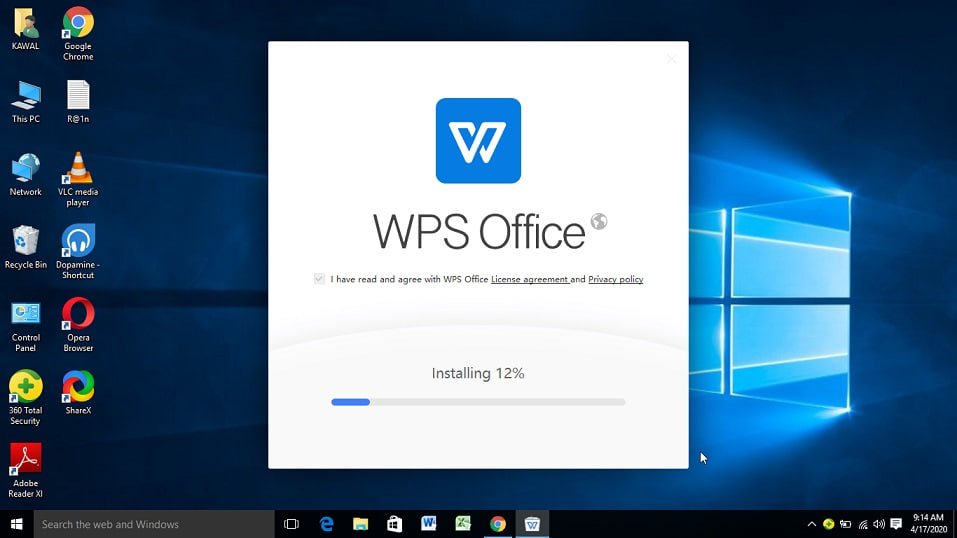
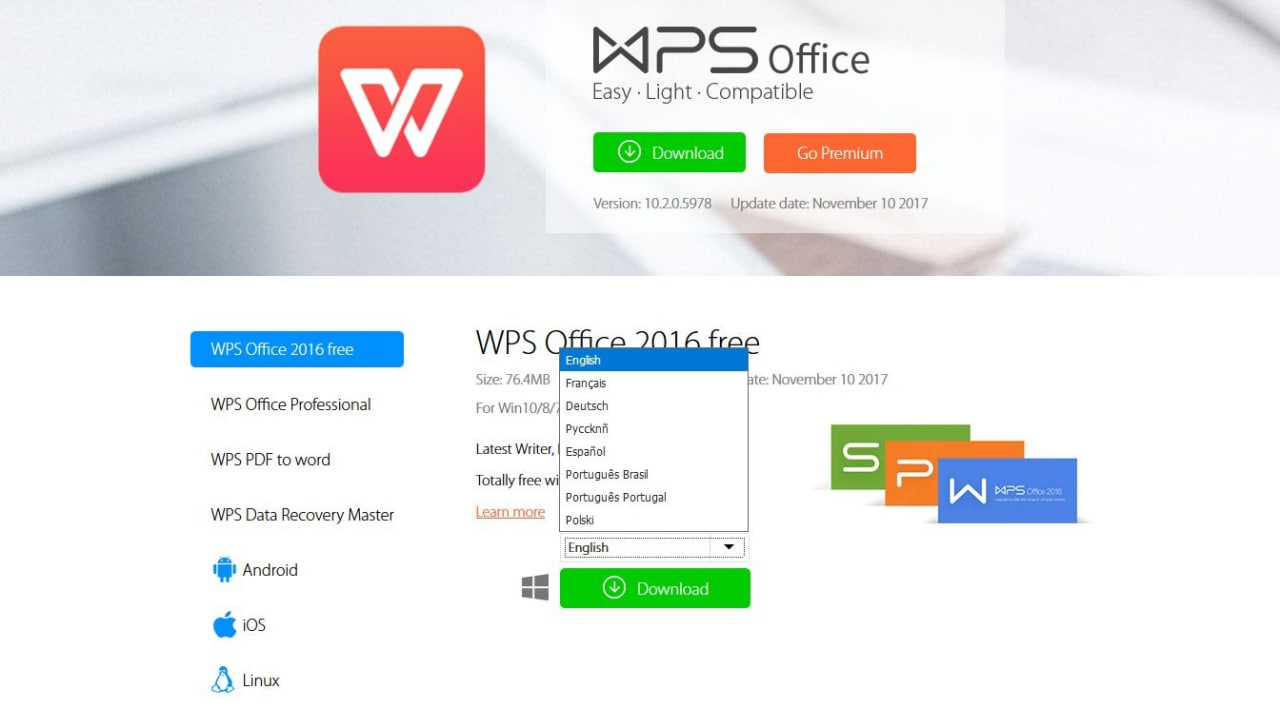
访问WPS Office官网,下载适合您操作系统的最新版本,并按照提示完成安装。
探索核心功能
熟悉文字、表格、演示文稿的核心编辑功能,尝试使用智能排版和输入辅助。
利用云服务
注册并登录WPS账号,体验云同步和多人协作功能,提升团队工作效率。
❓ 常见问题
WPS Office支持哪些文件格式?
WPS Office支持广泛的文件格式,包括但不限于Microsoft Office的DOCX, XLSX, PPTX格式,以及PDF、TXT等。它能够完美兼容并打开这些格式的文件,确保您在不同办公软件之间切换时无缝衔接。
如何使用WPS Office进行多人实时协作?
首先,将您的文档保存在WPS云空间。然后,通过分享链接或直接邀请协作者,并设置相应的编辑权限。所有协作者即可在同一文档上进行实时编辑,修改内容会即时同步显示。
WPS Office的AI功能如何帮助我提升效率?
WPS Office的AI助手可以帮助您完成文本润色、内容总结、文章续写、翻译等多种任务。例如,您可以让AI帮您润色一段文字,使其表达更专业;或让AI总结长篇文章的要点,节省您的阅读时间。